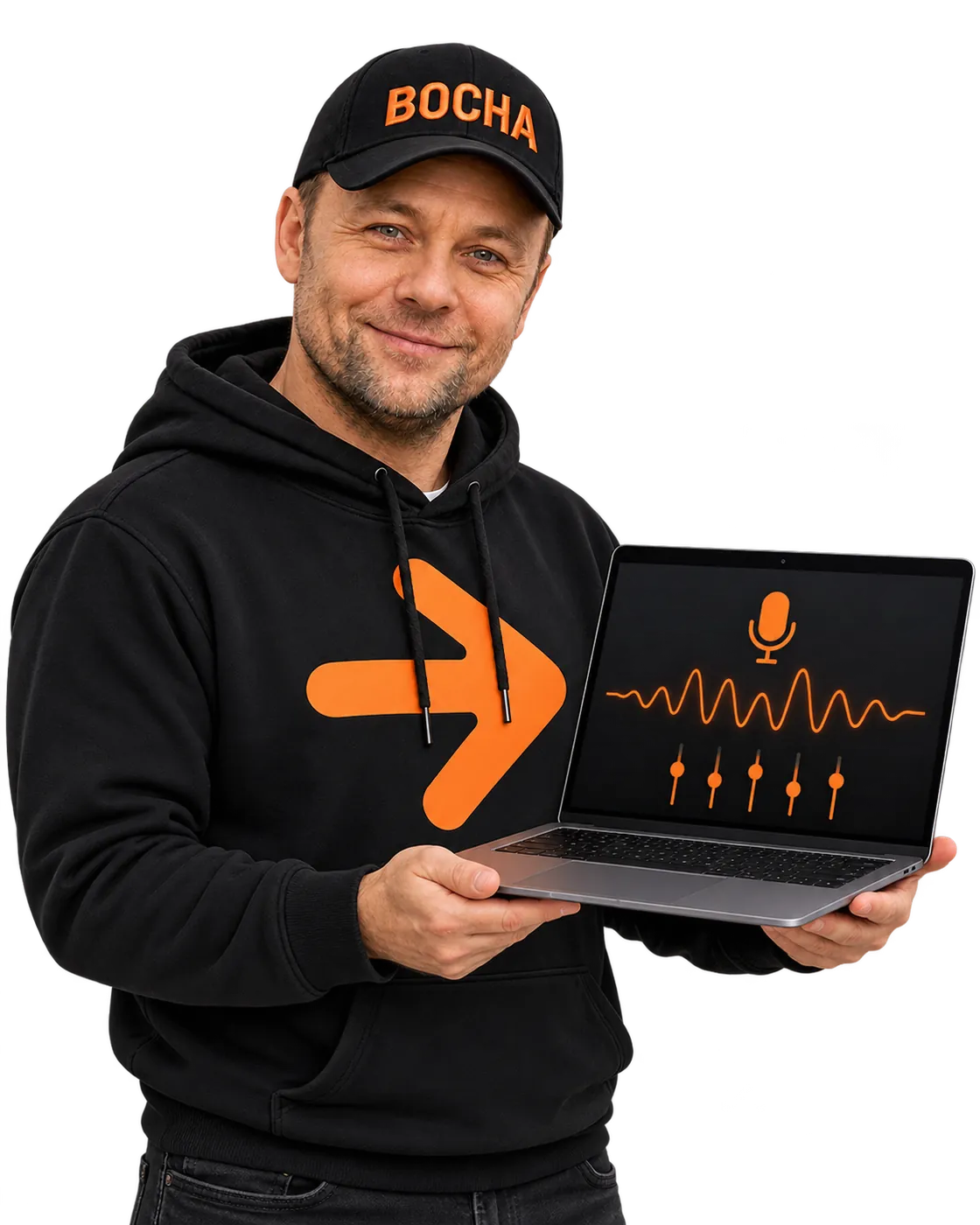
Один микрофон на все звонки.
В Telegram, WhatsApp, Zoom, FaceTime или Google Meet вы один раз выбираете микрофон «Bocha Mic», и собеседник слышит ваш голос уже обработанным. Пресет и настоящий микрофон за ним, встроенный, USB или гарнитуру, переключаете в строке меню.
Новое в 0.3.0: обработка голоса. В меню Bocha Mic откройте Settings…, выберите один из шести пресетов или настройте свой и послушайте, что получилось, в наушниках.
Что нового в версии (по-английски) и SHA-256
SHA-256
Он стоит между микрофоном и звонком.
-
Ваш микрофон
Встроенный, USB или гарнитура. Выбираете его в меню Bocha Mic или оставляете System Default, то есть тот, что выбран в macOS.
-
Bocha Mic
Чистит и подстраивает голос: эквалайзер, шумовой гейт, компрессор, бас и другое. Обработка добавляет меньше 2 мс задержки.
-
Ваш звонок
В Telegram, WhatsApp, Zoom, FaceTime или Google Meet выберите микрофон «Bocha Mic».
Установка в четыре шага.
-
Перетащите в «Программы»
Откройте скачанный файл и перетащите Bocha Mic в папку «Программы» (Applications).
-
Один раз разрешите запуск
Откройте Bocha Mic. В первый раз macOS его не запустит: программа подписана, но не через платный аккаунт разработчика Apple. Закройте сообщение, откройте «Системные настройки» › «Конфиденциальность и безопасность» (Privacy & Security), прокрутите вниз и нажмите «Всё равно открыть» (Open Anyway) рядом с Bocha Mic. Если macOS попросит пароль, введите его. Это нужно только один раз.
-
Поставьте драйвер
Через пару секунд после запуска Bocha Mic спросит «Install the Bocha Mic driver?», то есть можно ли поставить драйвер. Нажмите Install и введите пароль от Mac. После этого микрофон «Bocha Mic» появится в списке микрофонов.
-
Выберите «Bocha Mic» в звонке
Когда macOS спросит про доступ к микрофону, нажмите «Разрешить». Потом в программе для звонков выберите микрофон «Bocha Mic», а в меню Bocha Mic пресет. Если программа была открыта до установки драйвера, перезапустите её, иначе она не увидит новый микрофон.
Обновления приходят прямо в программу.
Bocha Mic сам проверяет, не вышла ли новая версия. Когда она выходит, он показывает, что в ней нового: нажмите Install and Relaunch, и программа обновится и перезапустится. Проверить вручную: значок Bocha Mic в строке меню › Check for Updates…
Если обновление не поставится само, Bocha Mic откроет эту страницу. Скачайте новую версию и перетащите её в «Программы» поверх старой, удалять старую не нужно.
Удаляется одним пунктом меню.
Значок Bocha Mic в строке меню › Uninstall Bocha Mic… Программа уберёт драйвер, настройки, пресеты и себя. macOS попросит пароль.
Голос настраивается в Settings.
Меню Bocha Mic › Settings… открывает страницу Sound. Выберите пресет, снимите Process Voice, чтобы сравнить с голосом как есть, а включив Listen, слушайте результат в наушниках. Любое изменение слышно сразу.
Вопросы.
Почему macOS в первый раз не открывает программу?
Без вопросов macOS открывает только программы, разработчик которых платит Apple за аккаунт разработчика и отправляет каждую сборку на проверку. Bocha Mic подписан собственным сертификатом, поэтому macOS один раз спрашивает разрешения у вас. После «Всё равно открыть» он запускается как обычно.
С какого пресета начать?
Bocha Mic начинает с Clean. Для встроенного микрофона ноутбука или веб-камеры попробуйте Close Voice, для Bluetooth-гарнитуры Bluetooth Headset. Снимите и снова поставьте галочку Process Voice, чтобы услышать разницу, или включите Listen в Settings и послушайте себя в наушниках.
Заработает ли он с моей программой?
Да, если в ней можно выбрать микрофон: Telegram, WhatsApp, Zoom, FaceTime, Google Meet в браузере, QuickTime и другие. Если программа была открыта до установки драйвера, перезапустите её.
Почему программа на английском?
Интерфейс Bocha Mic только на английском. Слов в нём немного, а все пункты меню и окна, которые понадобятся, есть на этой странице.
Мой голос куда-нибудь уходит?
Нет. Звук идёт от микрофона через Bocha Mic в программу для звонков, и всё это внутри вашего Mac. В интернет Bocha Mic выходит только затем, чтобы проверить обновления.
Что нужно для работы?
Mac с macOS 14 Sonoma или новее. Пароль администратора понадобится один раз, чтобы поставить драйвер.
Можно запускать Bocha Mic вместе с Mac?
Да: Settings… › General › Open Bocha Mic at Login.